Palkas Universe · Platin & Bühne / Platinum & Stage
14 Sekunden / seconds · Bearbeitbare Vorlage / editable template. Sounds separat laden / download sounds separately.
Studio ≥ 0.7.2
platinum-stage.palkasvideo.json · 0.06 MiB ↓ Palkas UniverseVideo Studio
Motion Design · Beta 0.7.2
Ein vollständiges Beispiel zum Ausprobieren: Licht wandert durch eine Platin-Schrift, vier weiche Bühnenlichter gehen an, eine zweite Zeile flackert digital auf. Goldweiße Schweife steigen auf und nähern sich, bevor alles dunkel ausklingt.
Originalexport von Palkas Universe: 3840 × 2160, 60 FPS, AV1, 10 Bit, PQ / BT.2020. HDR-Wiedergabe hängt von Browser, Gerät und Anzeige ab. Die Abbildungen dieser Anleitung stammen aus der SDR-Arbeitsvorschau. Falls der Browser das Video nicht abspielt, lade es für einen geeigneten HDR-Player herunter.
Ab Video Studio 0.7.2. Im Studio: Vorlagen → Bibliothek aktualisieren → ↓ → Als neues Projekt öffnen. Unter Extras findest du die einzelnen Text- und Lichtvoreinstellungen. Sie werden nur auf deinen Klick heruntergeladen und bleiben danach lokal nutzbar. Dateien von dieser Seite: Die Projektdatei über „Projekt öffnen“ laden, ein Voreinstellungspaket über „Historie → Importieren“. Die benötigte Mindestversion steht bei jedem Eintrag; ältere Versionen zeigen „Update erforderlich“. Neue Inhalte für vorhandene Funktionen brauchen kein neues Programmupdate.
14 Sekunden / seconds · Bearbeitbare Vorlage / editable template. Sounds separat laden / download sounds separately.
Studio ≥ 0.7.2
platinum-stage.palkasvideo.json · 0.06 MiB ↓Platin-Schrift / Platinum title · Einstellbar / editable
Studio ≥ 0.7.2
platinum-title.palkaspresets.json · 0.00 MiB ↓Glitch-Schrift / Glitch title · Einstellbar / editable
Studio ≥ 0.7.2
glitch-title.palkaspresets.json · 0.00 MiB ↓Weiche Bühnenlichter / Soft stage lights · Einstellbar / editable
Studio ≥ 0.7.2
soft-stage-lights.palkaspresets.json · 0.01 MiB ↓Gold & Weiß · Lichtschweife / Light trails · Einstellbar / editable
Studio ≥ 0.7.2
gold-white-trails.palkaspresets.json · 0.01 MiB ↓Kurzer Glitch und sanfte Bewegung / Short glitch and gentle motion
Studio ≥ 0.7.2
intro-accents.palkaspresets.json · 0.00 MiB ↓Community
Die Sammlung soll weiter wachsen. Welche Effekte, Animationen oder Intro-Stile würdest du gern im Video Studio ausprobieren? Erzähl uns auch, was an dieser Vorlage gut funktioniert und wo dir noch etwas fehlt. Deine Rückmeldungen helfen dabei, die nächsten Vorlagen und Funktionen zu gestalten.
Fehlt eine Erklärung oder stimmt etwas nicht? Feedback, Fehler und Ideen sind willkommen.
Mitlesen ohne Anmeldung. Zum Schreiben brauchst du ein GitHub-Konto; Beiträge und Anhänge sind öffentlich. Bitte nur erfundene Beispiele und keine privaten Inhalte teilen.
Die Vorlage öffnet mit ihrer vollständigen Anordnung und fünf zunächst fehlenden Sounddateien. Rechtsklick auf einen Audio-Cue → Sound herunterladen. Alternativ: Alle fehlenden Vorlagen-Sounds herunterladen. Die drei Glitch-Cues verwenden dieselbe Datei mit verschiedenen Ausschnitten. Ein Download stellt alle passenden Cues wieder her; Timing, Blenden und Lautstärke bleiben erhalten. Eigene Originaldateien lassen sich weiterhin zuordnen. Speichere dein bearbeitetes Projekt unter einem eigenen Namen.
Mystic Reveal · Palkas Universe
mystic-reveal.wav · 1.03 MiB ↓Short Glitch · Palkas Universe
short-glitch.wav · 1.31 MiB ↓Stage Lights · Palkas Universe
stage-lights.wav · 0.59 MiB ↓Light Swoosh · Palkas Universe
light-swoosh.wav · 0.97 MiB ↓Soft Fade · Palkas Universe
soft-fade.wav · 0.55 MiB ↓01
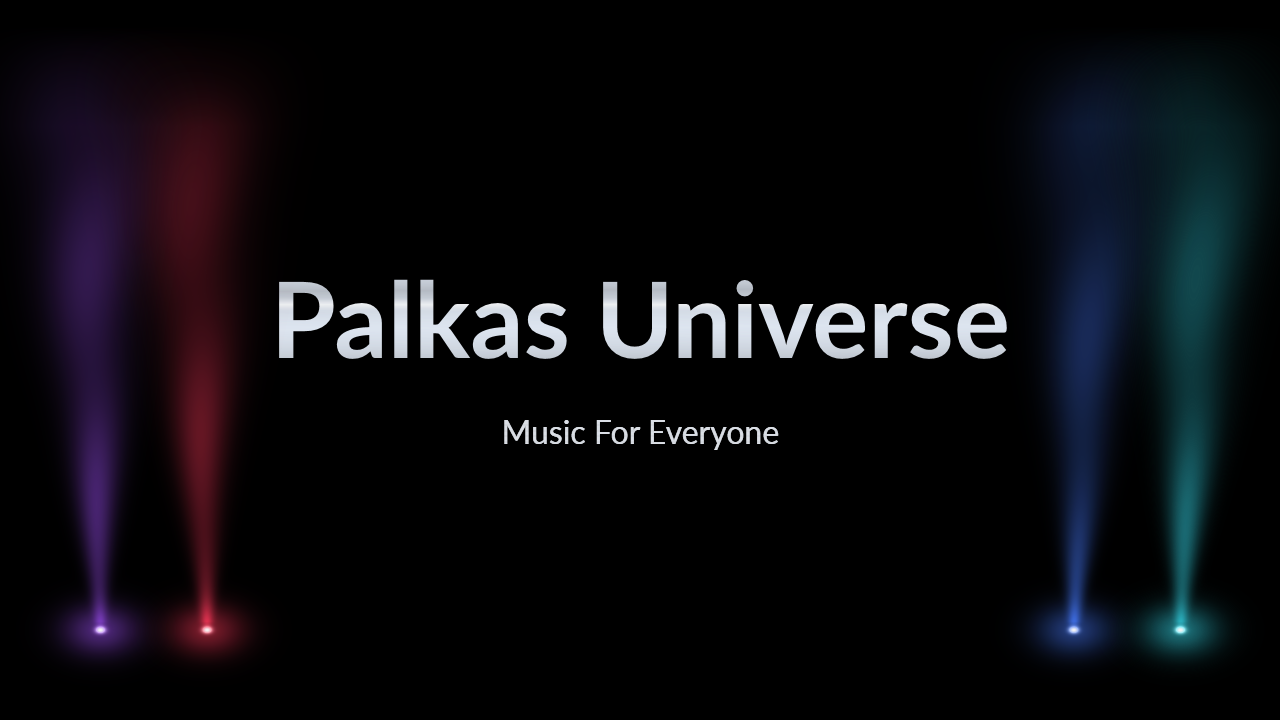
Die Vorlage ist der schnellste Einstieg. Öffne sie als neues Projekt und ändere zuerst den Haupttext und „Music For Everyone“ über den Text-Cue. Schriftgröße, Position und Textfüllung bleiben editierbar. Die Arbeitsfläche hat einen schwarzen Hintergrund; die Farben entstehen auf getrennten Text- und Grafikspuren. Für eigene Schriftzüge eine fette Schrift wählen und bei langen Namen Größe und Position anpassen.
02
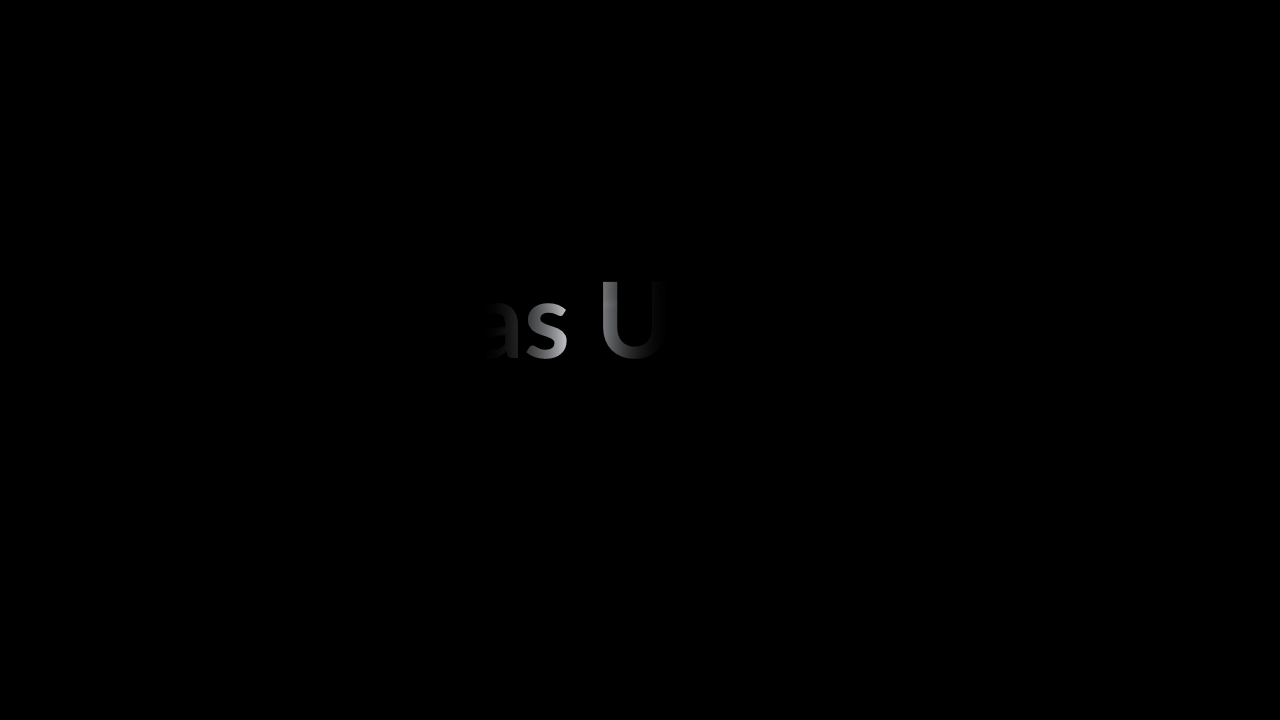
Text-Cue auswählen → Text, Schrift, Farbe und Position → Textfüllung gestalten → Eigener Shader / Vorlagen. Der folgende kleine Shader erklärt das Prinzip. „Prüfen & Vorschau“ kompiliert Änderungen; erst danach übernehmen. Der mitgelieferte Platin-Download ergänzt Metallabstufungen und eine spätere weiße Reflexion.
float4 StudioText(float2 uv, float4 color,
                  float time, float duration) {
    float head = saturate(time / 5.2) * 1.3 - 0.15;
    float beam = pow(saturate(1 - abs(uv.x - head) / 0.13), 2);
    float reveal = smoothstep(5.35, 6.35, time);
    return float4(color.rgb, color.a * max(beam, reveal));
}
03
uv.x läuft innerhalb der Schriftfläche von 0 links bis 1 rechts; uv.y von oben nach unten. time zählt Sekunden innerhalb des Cues einschließlich seines Quellausschnitts. duration ist die Cue-Dauer. color ist die gewählte Textfarbe; der vierte Wert ist Deckkraft. head bewegt die Lichtmitte in 5,2 Sekunden nach rechts. abs misst den Abstand dazu, 0.13 bestimmt die Breite, pow macht die Ränder weicher. smoothstep blendet die gesamte Schrift zwischen 5,35 und 6,35 Sekunden ein. max hält sie anschließend sichtbar. Die Schriftmaske begrenzt das Ergebnis automatisch auf die Buchstaben. Das ist ein räumlicher Lichtdurchlauf, kein Wort- oder Zeichen-Timing. Für einzeln getaktete Buchstaben die entsprechende Textfüllung oder Karaoke-Zeiten verwenden.
04
Unter Extras das Paket „Weiche Bühnenlichter“ laden und Voreinstellungen anzeigen. Einen Eintrag anklicken oder auf eine Grafikspur ziehen. Die Vorlage verwendet vier getrennte Grafik-Cues, die ab 5,35 Sekunden leicht versetzt beginnen. Position und Farbe lassen sich unabhängig ändern. Im zugehörigen Textfüllungs-Shader erzeugen ein weicher Verlauf, ein kleiner heller Kern und ein breiter Lichthof den Kegel. exp2 lässt die Helligkeit zum Rand abfallen; eine langsame sin-Bewegung verändert den Dunst. Es handelt sich um eine gestaltete 2D-Lichtillusion: Gegenstände werden nicht automatisch beleuchtet und werfen keine räumlich berechneten Schatten.
05
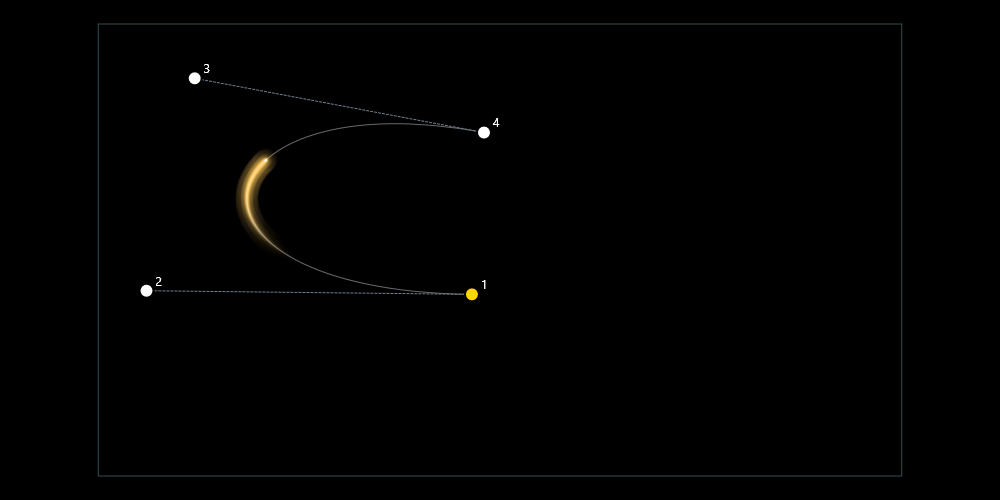
Grafik-Cue mit Leuchtspur auswählen und „Leuchtspur gestalten“ öffnen. Punkt 1 ist der Start, Punkt 4 das Ende. Die Punkte 2 und 3 sind Kurvengriffe: Sie bestimmen die Richtung beim Start und am Ende, müssen aber nicht auf der sichtbaren Bahn liegen. Ziehe die Griffe für den Bogen über dem Namen. Die gestrichelten Linien dienen nur zur Orientierung. Für genaues Setzen einen Punkt auswählen, Position X / Y (%) eingeben oder die Pfeiltasten nutzen. 0 % liegt links bzw. oben, 100 % rechts bzw. unten innerhalb der Grafikfläche. Die Platzierung der Grafik im Video wird zusätzlich in den Cue-Eigenschaften gesteuert.
06
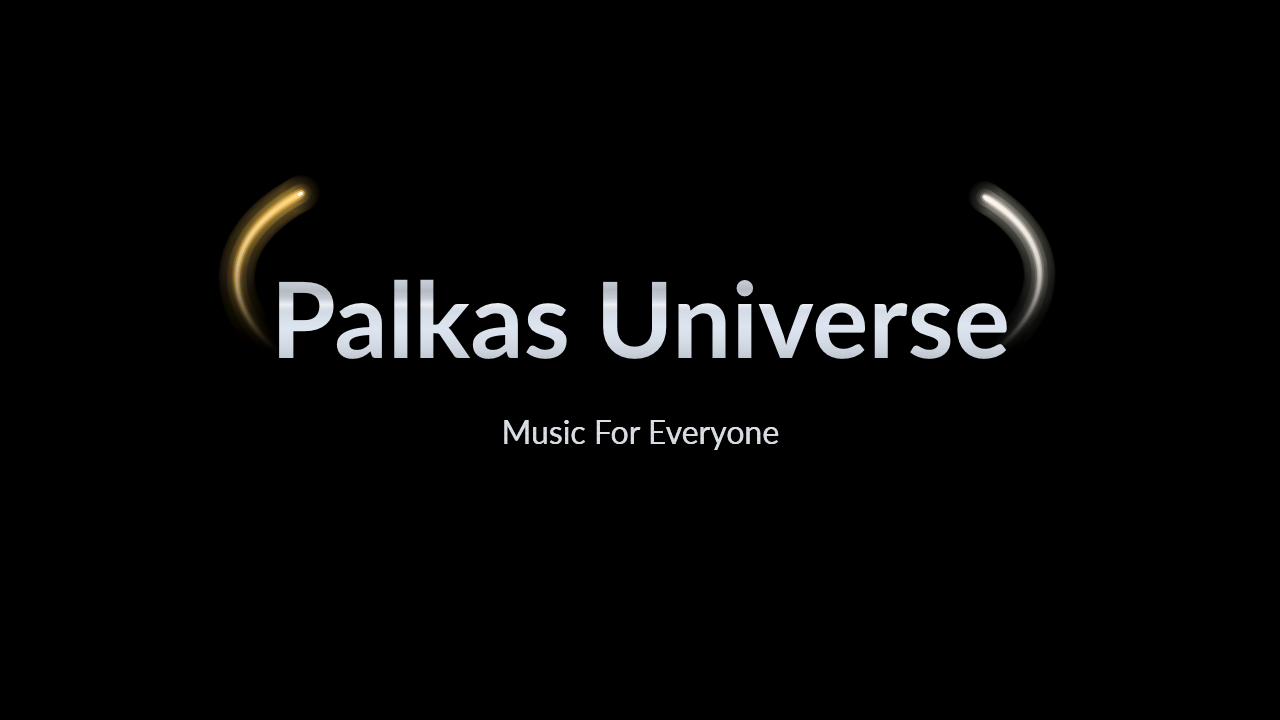
„Dauer einschließlich Auslaufen“ steuert den Pfadablauf. „Nachlauf“ ist der sichtbare Anteil der Kurvenlänge, „Lichthof“ der Glow. „Größe am Ende“ über 1 erzeugt den Eindruck, dass sich das Licht nähert. Für den zweiten Bogen eine eigene Grafik verwenden und Kurvenpunkte spiegeln. In der Beispielvorlage beginnen beide Bögen bei 9,2 Sekunden; die Anflüge folgen bei 11,35 Sekunden. Ab 12,7 Sekunden geht das Bild in Schwarz über und endet exakt bei 14 Sekunden. Wenn ein Cue zu früh endet, wird die Animation abgeschnitten; Cue-Länge und Animationsdauer deshalb gemeinsam prüfen.
07
Der Untertitel startet bei 6,6 Sekunden. Seine Shader-Füllung blendet ihn digital ein; zusätzliche kurze FX-Cues setzen Akzente bei 6,6, 8,9 und 10,6 Sekunden. Für weitere Bewegung einen Text-, Grafik- oder Videotrack auswählen und eine Animation auf dessen FX-Leiste legen. Im Animationseditor Position, Skalierung, Drehung und Deckkraft an Bewegungspunkten ändern. Tempo, Wiederholung und Animationskurve steuern den Ablauf. Audio separat verschieben und mit dem Magneten am Zeitkopf einrasten lassen. Leise beginnen und kurze Soundakzente mit den sichtbaren Ereignissen abstimmen.
08
Text und Grafiken können eine HDR-Weißhelligkeit erhalten. Für das Beispiel Projektfarbraum und Export auf HDR/PQ stellen; 10 Bit allein kennzeichnet noch kein HDR. Das fertige Video braucht den passenden Farbraum und die PQ-Kennzeichnung. Vorschau und Abbildungen bleiben SDR. HDR-Ausgabe am passenden HDR-Bildschirm in einem geeigneten Player beurteilen. Für SDR einen eigenen SDR-Export mit Tone Mapping wählen. HDR bleibt Beta. Die Exportanzeige benennt den tatsächlichen GPU-/CPU-Pfad; ein erfolgreich beendeter Export ist entscheidend, nicht eine zwischenzeitliche Wiederholung eines Abschnitts.
Palkas UniverseVideo StudioMotion Design · Beta 0.7.2
A complete example to explore: light travels through platinum lettering, four soft stage lights come on, and a second line appears with digital flicker. Gold-white trails rise and approach before fading into darkness.
Original export by Palkas Universe: 3840 × 2160, 60 FPS, AV1, 10 bits, PQ / BT.2020. HDR playback depends on the browser, device and display. Guide illustrations come from the SDR editing preview. If your browser cannot play the video, download it for a compatible HDR player.
Requires Video Studio 0.7.2. In Studio: Templates → Refresh library → ↓ → Open as new project. Extras contains the separate text and light presets. Downloads start only when you choose them; installed files remain available locally. For files downloaded here, use Open project for the project file or History → Import for a preset pack. Each entry declares its minimum Studio version; older versions show “Update required”. Content using existing features can be added without an application update.
14 Sekunden / seconds · Bearbeitbare Vorlage / editable template. Sounds separat laden / download sounds separately.
Studio ≥ 0.7.2
platinum-stage.palkasvideo.json · 0.06 MiB ↓Platin-Schrift / Platinum title · Einstellbar / editable
Studio ≥ 0.7.2
platinum-title.palkaspresets.json · 0.00 MiB ↓Glitch-Schrift / Glitch title · Einstellbar / editable
Studio ≥ 0.7.2
glitch-title.palkaspresets.json · 0.00 MiB ↓Weiche Bühnenlichter / Soft stage lights · Einstellbar / editable
Studio ≥ 0.7.2
soft-stage-lights.palkaspresets.json · 0.01 MiB ↓Gold & Weiß · Lichtschweife / Light trails · Einstellbar / editable
Studio ≥ 0.7.2
gold-white-trails.palkaspresets.json · 0.01 MiB ↓Kurzer Glitch und sanfte Bewegung / Short glitch and gentle motion
Studio ≥ 0.7.2
intro-accents.palkaspresets.json · 0.00 MiB ↓Community
The collection will keep growing. Which effects, animations or intro styles would you like to try in Video Studio? Tell us what works well in this template and what is still missing. Your feedback helps shape future templates and features.
Missing an explanation or spotted a problem? Feedback, bug reports and ideas are welcome.
Read without signing in. Posting requires a GitHub account; posts and attachments are public. Please share made-up examples only, with no private content.
The template opens with the complete arrangement and five initially missing sound files. Right-click an audio cue → Download sound, or choose Download all missing template sounds. The three glitch cues use different trims of the same file. One download restores every matching cue without changing timing, fades or volume. You can also relink identical originals. Save your edited project under your own name.
Mystic Reveal · Palkas Universe
mystic-reveal.wav · 1.03 MiB ↓Short Glitch · Palkas Universe
short-glitch.wav · 1.31 MiB ↓Stage Lights · Palkas Universe
stage-lights.wav · 0.59 MiB ↓Light Swoosh · Palkas Universe
light-swoosh.wav · 0.97 MiB ↓Soft Fade · Palkas Universe
soft-fade.wav · 0.55 MiB ↓01
Start with the template. Open it as a new project and edit the main title and “Music For Everyone” through their text cues. Font size, placement and fill remain editable. The background is black; separate text and graphic tracks create the colour. Use bold lettering for your own title and adjust size and placement for longer names.
02
Select the text cue → Text, font, colour and position → Design text fill → Custom shader / presets. The small shader below explains the principle. Check & preview compiles your changes before you apply them. The downloadable platinum preset adds metallic shading and a later white reflection.
float4 StudioText(float2 uv, float4 color,
                  float time, float duration) {
    float head = saturate(time / 5.2) * 1.3 - 0.15;
    float beam = pow(saturate(1 - abs(uv.x - head) / 0.13), 2);
    float reveal = smoothstep(5.35, 6.35, time);
    return float4(color.rgb, color.a * max(beam, reveal));
}03
uv.x runs from 0 on the left to 1 on the right within the text area; uv.y runs top to bottom. time counts seconds within the cue including its source trim; duration is the cue length. color is the selected text colour, with opacity as its fourth value. head moves the light centre rightward over 5.2 seconds. abs measures distance from that centre; 0.13 sets beam width and pow softens the edge. smoothstep reveals the whole title between 5.35 and 6.35 seconds. max keeps it visible afterwards. The text mask confines the result to the letters. This is a spatial light sweep, not word or character timing. For individually timed letters use the corresponding text fill or karaoke timings.
04
In Extras, download Soft stage lights and choose Show presets. Click an entry or drag it to a graphics track. The template uses four independent graphic cues starting slightly apart from 5.35 seconds. Change placement and colour independently. Their text-fill shader combines a soft gradient, a small bright core and a broad halo. exp2 fades intensity towards the edge; a slow sin variation moves the haze. This is a designed 2D lighting illusion: it does not automatically illuminate objects or calculate spatial shadows.
05
Select a light-trail graphic cue and open Design light trail. Point 1 is the start and point 4 the end. Points 2 and 3 are curve handles: they set the departure and arrival directions and need not lie on the visible path. Drag them to form an arch above the title. Dashed lines are guides only. For precision select a point and enter Position X / Y (%) or use arrow keys. 0% is left/top and 100% right/bottom within the graphic area. Cue properties independently position that entire graphic in the video.
06
Duration including tail fade sets the path timing. Tail controls how much of the path stays visible; Glow radius controls the halo. End size above 1 makes the light appear to approach. Use a second graphic for the other arch and mirror its curve points. In the template both arches start at 9.2 seconds, followed by approaching trails at 11.35. The image begins fading to black at 12.7 and ends exactly at 14 seconds. Ending a cue too soon cuts its animation short, so check both cue length and animation duration.
07
The subtitle begins at 6.6 seconds. Its shader fill gives it a digital reveal, with extra short FX cues at 6.6, 8.9 and 10.6 seconds. For additional motion select a text, graphic or video track and place an animation on its FX lane. Edit position, scale, rotation and opacity at keyframes in the animation editor. Speed, repeat and easing control playback. Move audio separately and use the playhead magnet for alignment. Start quietly and align short sound accents with visible events.
08
Text and graphics can have an HDR white brightness. For this example choose HDR/PQ for the project colour mode and export. Ten-bit depth alone does not mean HDR: output needs the matching colour space and PQ signalling. The editing preview and these illustrations remain SDR. Evaluate HDR in a compatible player on a suitable HDR display. For SDR, make a separate SDR export with tone mapping. HDR remains beta. Export reports its actual GPU/CPU route; successful completion matters, rather than an intermediate section retry.